C’est le cauchemar de tout créatif. Pourtant, vous n’avez pas forcément téléchargé de gros fichiers récemment. Le problème vient souvent de dossiers « caches » invisibles. Nous avons mené l’enquête sur nos propres machines pour débusquer les coupables, à commencer par Adobe Media Encoder.
C’est le point le plus important : Adobe Media Encoder génère ses propres fichiers de prévisualisation indépendamment de Premiere Pro ou After Effects. Même si vous videz le cache de vos logiciels de montage, Media Encoder conserve ses dossiers.
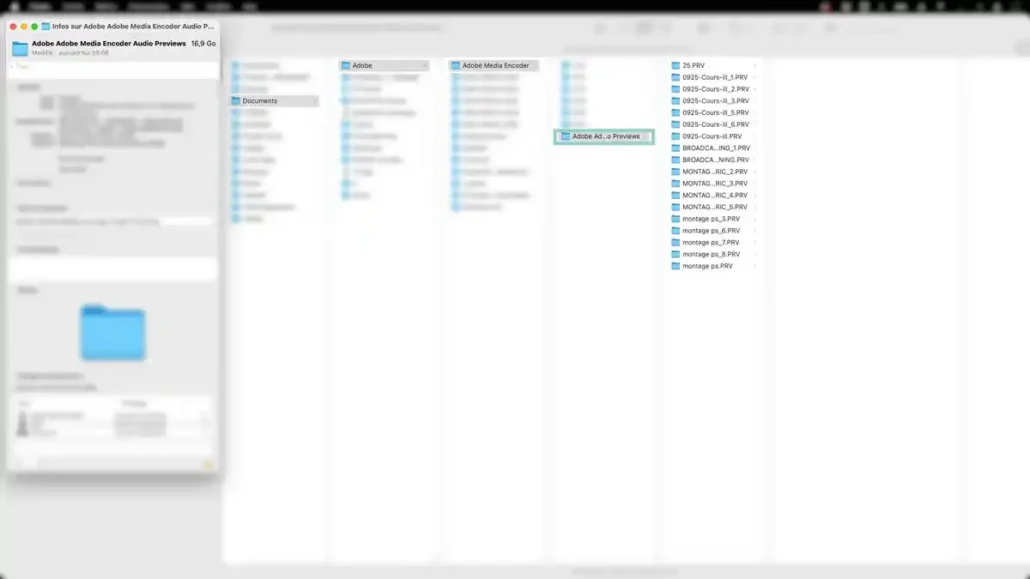
Comme on le voit sur nos captures, nous avons débusqué 366 éléments accumulés dans ce seul dossier. Ce sont des centaines de fichiers .cfa et .PRV cachés dans le sous-dossier « Audio Previews » qui ne servent plus à rien après vos exports.
La solution : allez manuellement dans Documents > Adobe > Adobe Media Encoder > [Version] > Adobe Adobe Media Encoder Audio Previews et supprimez tout.
After Effects stocke chaque image prévisualisée dans sa RAM et sur votre disque.
La solution : allez dans Édition > Purger > Toute la mémoire et le cache de disque.
Photoshop utilise votre disque comme extension de sa mémoire vive. Si vous travaillez sur des fichiers lourds, il crée des fichiers temporaires massifs.
La solution : allez dans Édition > Purger > Tout.
Astuce : si Photoshop a planté, cherchez les fichiers « Photoshop Temp » à la racine de votre disque ou dans le dossier Temp et supprimez-les manuellement.
CapCut est très efficace pour monter mais sature vite l’espace avec ses fichiers proxy et caches.
La solution : ouvrez CapCut, cliquez sur Menu (en haut à gauche) > Settings. Dans l’onglet Cache, cliquez sur l’icône de corbeille (Clear cache).
La solution : allez dans Préférences > Mise en cache des médias. Cliquez sur « Supprimer les fichiers de cache de média ».
Mieux encore : cochez l’option « Supprimer automatiquement les fichiers de cache de média de plus de 30 jours ».
Tous ces logiciels créent des copies de sauvegarde toutes les 5 minutes. Sur un gros projet, vous pouvez avoir 500 fichiers projets inutiles.
La solution : une fois votre projet fini et livré, allez dans le dossier Adobe Premiere Pro Auto-Save de votre projet et supprimez les anciennes versions pour ne garder que la toute dernière.