Accueil » Tips pour graphiste » InDesign : maîtriser les déclinaisons sans faire planter vos fichiers

InDesign : maîtriser les déclinaisons sans faire planter vos fichiers

Gérer les déclinaisons sur InDesign pour 10 formats différents est un vrai casse-tête. On est tous·tes passé·e·s par là : cette petite montée de stress quand un projet semble terminé, mais que le plus fastidieux commence.

Voici le workflow pour maîtriser les déclinaisons InDesign, en évitant les pièges.

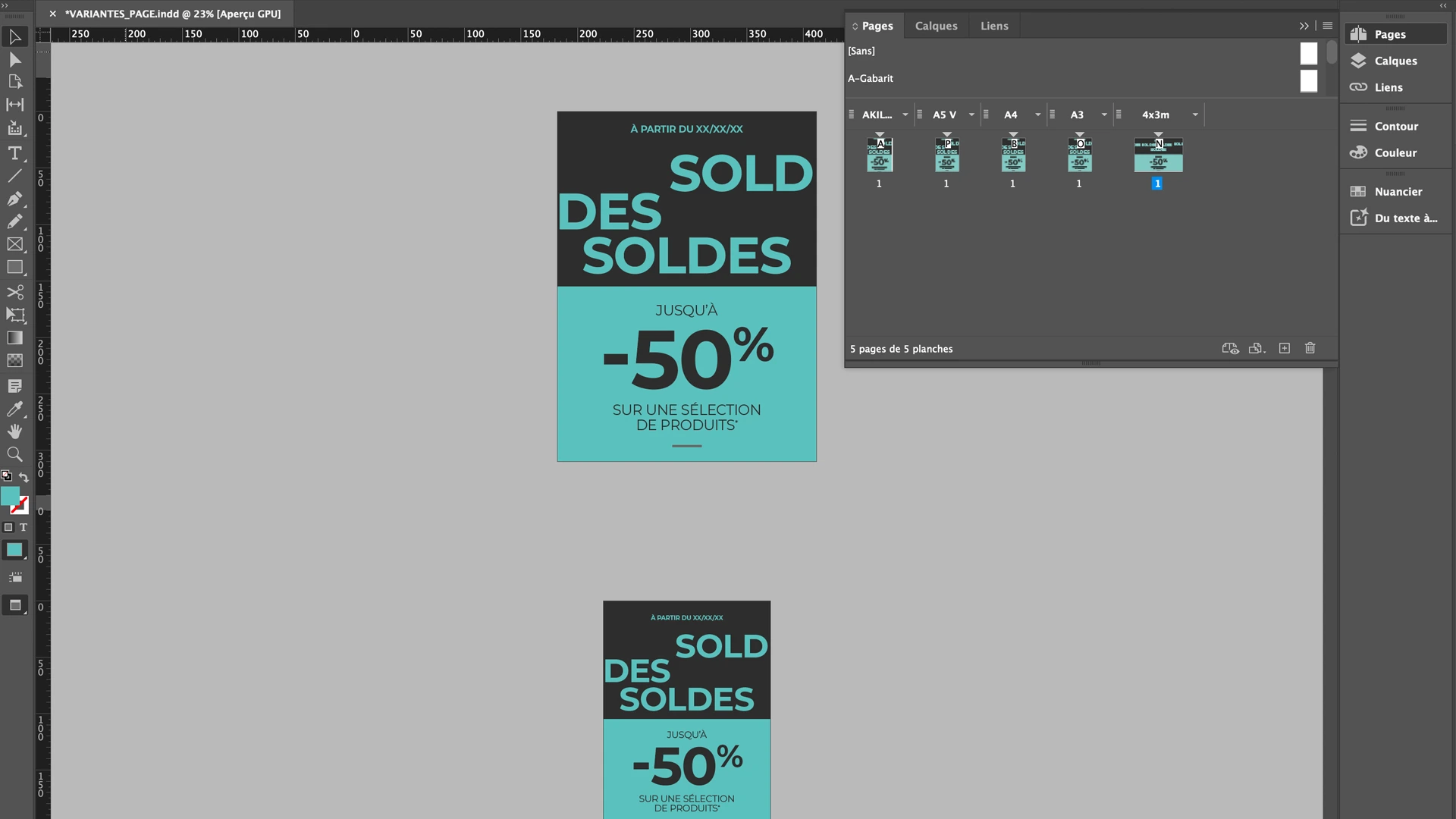
Exemple de déclinaisons de page créées sur InDesign pour une campagne promotionnelle.

Outils pour vos déclinaisons InDesign : Page VS Variante de mise en page

1. L’outil Page (l’ancêtre) :

Il te permet de sélectionner une page de ton document et de changer sa taille manuellement. C’est utile pour un besoin ponctuel, comme avoir une couverture de brochure un peu plus large que les pages intérieures. C’est simple, mais rigide.

2. Les Variantes de mise en page (Alternate Layouts)

C’est la méthode moderne et pro. Cet outil crée de véritables versions alternatives de tes mises en page dans des « familles ». Tu peux avoir une famille « Print », une famille « Réseaux Sociaux » (avec des formats carré, vertical…), etc. Le gros avantage, c’est que le texte reste lié entre les variantes : une correction dans l’une se répercute sur les autres.

Le piège à éviter : pourquoi ça bug (et comment l'empêcher)

Tu as essayé de créer une variante de page sur un catalogue de 80 pages rempli d’images HD ? On connaît le résultat : InDesign souffre, rame, et parfois, plante lamentablement.

La fonction de mise en page liquide, qui tente d’adapter automatiquement ton contenu, est géniale en théorie, mais elle déteste les fichiers lourds avec beaucoup d’images tramées (pixels).

La règle d'or : le bon outil pour le bon usage

La fonction « Variantes de mise en page » est incroyablement efficace pour des mises en page majoritairement vectorielles et typographiques.

Pense aux déclinaisons d’une campagne de soldes : affiches, flyers, posts Instagram, bannières web… Souvent, ce sont les mêmes textes et logos, juste réarrangés. En effet, pour ce genre de travail, cet outil est un gain de temps phénoménal. Cependant, s’il s’agit d’un catalogue photo, il est préférable de créer des documents séparés.

Enfin, si vous souhaitez approfondir le sujet, consultez la documentation officielle d’Adobe.

Je souhaite me former sur Adobe InDesign.

Formation courte à distance pour apprendre
la mise en page sur InDesign.

Questions fréquentes

Vous avez une question qui n’est pas dans la liste ?
L’IA est un assistant surpuissant, mais pas un remplaçant pour des outils aussi précis. InDesign reste le roi pour la mise en page complexe et professionnelle : gestion de longs documents, grilles typographiques au millimètre près, préparation de fichiers parfaits pour l’impression… L’avenir, c’est le·la graphiste qui utilise l’IA comme un outil, et qui assemble le tout de manière cohérente et professionnelle dans InDesign.
Un peu, car tu ajoutes des pages. Mais le vrai risque n’est pas le poids, c’est la charge de calcul pour le processeur si tu as trop d’éléments complexes à adapter.

Le maîtriser te fera passer de graphiste efficace à graphiste ultra-productif·ve. C’est une compétence très recherchée en agence. C’est typiquement le genre de workflow que l’on enseigne dans notre formation sur InDesign.