1. Le piège du Cloud (Drive, Dropbox…)
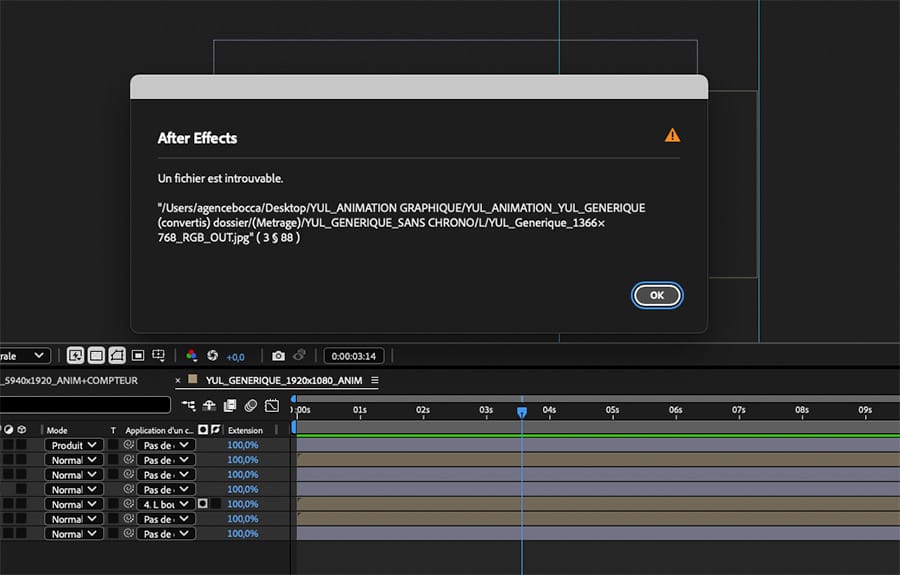
Ton dossier est bien complet sur le cloud, avec le fichier .aep, les polices et le dossier (Métrage). Mais sur ton ordinateur, tu n’as synchronisé que le fichier .aep pour aller plus vite. Le dossier (Métrage) est visible, mais les fichiers sont « en ligne » et non sur ton disque dur. C’est une erreur d’étourderie classique !
La solution : Avant d’ouvrir ton projet, assure-toi que l’intégralité du dossier est bien téléchargée et disponible « hors connexion » sur ton ordinateur. Un simple clic droit sur le dossier principal suffit souvent pour forcer le téléchargement.
2. Le piège du « dossier déplacé » (et de la mémoire d’AE)
Alors ça, c’est à retenir ! Tu as fait ton rassemblement sur ton Bureau, puis, une fois terminé, tu l’as déplacé sur ton disque dur ou ton Drive. Le problème, c’est qu’After Effects peut être têtu et garder en mémoire l’ancien chemin d’accès absolu (user/desktop/…). Il ne comprend pas toujours que le projet a déménagé.
La solution : L’idéal est de créer ton dossier de rassemblement directement à son emplacement final. Si tu dois absolument le déplacer et que le bug apparaît, la manipulation magique est de purger le cache (Modifier > Purger > Toute la mémoire et le cache disque…) avant de rouvrir le projet.
Voilà. Rien qu’avec ça, tu éviteras des heures de frustration. Pour maîtriser le workflow complet et découvrir les autres cas de figure, suis le guide.
C’est la théorie, l’étape obligatoire pour un workflow sain. La fonction « Rassembler les fichiers » est conçue pour créer une « capsule » de projet 100% autonome. C’est la première étape technique pour résoudre durablement les problèmes de fichiers manquants sur After Effects :
En faisant ça, After Effects crée une copie de ton projet et réécrit tous les chemins d’accès pour qu’ils deviennent relatifs au dossier (Métrage). Ton dossier est maintenant autonome.
Tu as suivi la méthode à la lettre, mais tu as encore des erreurs de « fichiers manquants sur After Effects » ? Bienvenue dans le monde réel. Le rassemblement a des angles morts. Voici les vrais coupables.
C’est la cause la plus courante. Tu utilises peut-être des plugins non natifs (Trapcode Suite, Element 3D, Duik…). La fonction de rassemblement ne copie jamais les plugins. Si tu ouvres le projet sur une machine qui ne les possède pas, tu auras une erreur « effet manquant ».
La solution : Toujours joindre au projet un fichier texte (README.txt) listant les plugins externes requis.
On en parlait juste avant. Parfois, After Effects garde en mémoire les anciens chemins d’accès. C’est souvent ce qui se passe quand tu déplaces un dossier projet qui fonctionnait bien. Le logiciel, par réflexe, cherche les fichiers à leur ancien emplacement.
La solution (la manipulation magique) : Ouvre After Effects (sans projet), va dans Modifier > Purger > Toute la mémoire et le cache disque…. Ça force le logiciel à oublier les anciens chemins. Ensuite seulement, ouvre ton nouveau projet.
Tout comme les plugins, les polices ne sont jamais incluses dans le rassemblement. Si la police utilisée n’est pas installée sur la machine qui ouvre le projet, tu auras un message d’erreur.
La solution : Noter le nom des polices dans ton fichier README.txt ou, si les licences le permettent, créer un sous-dossier _Fonts et y glisser les fichiers de polices.
Pour ne plus jamais avoir de problèmes, adopte ce rituel de pro pour chaque projet que tu dois partager ou archiver.
Vous avez une question qui n’est pas dans la liste ?